STEP1:
先下載vmplayer和win10iso檔。
vmplayer-->點這裡下載
<windows使用者>

<Linux使用者>

win10.iso檔-->點這裡下載
或是先進入windows10官方網站後,
點選立即下載,如下圖。

以上動作完成後進入STEP2。
STEP2:
開啟剛剛下載的windows10安裝程式,

現在要開始下載win10的iso檔了
以下教學
(1).

點選接受進入下一步。
(2).

安裝程式會問,下一步您要怎麼做?
點選「為另一部電腦建立安裝媒體」,如此一來,就可以下載win10的iso檔了。
選擇第二個選項後,點選下一步。
(3).

系統的語言,就勾選建議選項吧。
進入下一步囉!
(4).

我們要下載的就是iso檔,因此就選取iso檔吧!
點選下一步。
(5).

選取下載路徑,進入下一步開始下載。
(6).

開始下載win10的iso檔囉!
(7).
下載完後,會出現如圖所示的win10.iso映像檔。

(8).

直接按完成,結束下載。進入STEP3。
STEP3:
安裝完成VMware player後,
開啟應用程式。
開始建立win10虛擬機。
(1).

開啟VMware Workstation 12 Player。
(2).
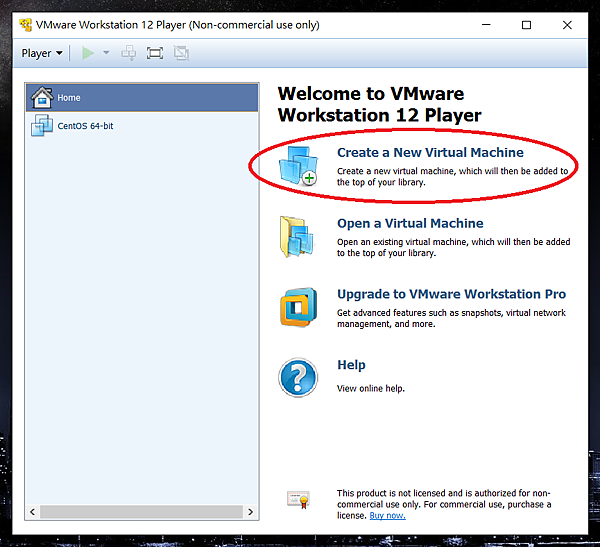
點選create a new virtual machine
開始建立虛擬機。
(3).

用光碟映像檔(iso檔安裝)
選取win10.iso檔!
正常情況會出現windows 10x64 detected
完成後按next
(4).

虛擬機主機名稱用預設值(Windows 10x64)。
主機的位置設為預設值( C:\User\Documents\Virtual Machines\Windows 10x64 )
(5).

硬碟大小最大值 : 設為60.0 GB
選取 -> 將虛擬硬碟儲存成單一檔案
按next。
(6).

點選Finish即可。

STEP4:
開始幫虛擬主機安裝win10系統啦!!
(1).

點選Remind me later
下方視窗關閉。
(2).

使用預設值,按下一步。
(3).

點選立即安裝。
(4).

windows公用啟用序號網址 --> 這裡
(5).

勾選我接受授權條款
選擇下一步。
(6).

選取自訂安裝,快速方便省空間,減少安裝不必要的的程式。
(7).

選取未配置空間60.0GB
按下一步
(8).

開始安裝WIN10囉。
(9).

選擇使用快速設定。
(10).

請稍後。
(11).

個人電腦PC,選取「我擁有它」。
按下一頁。
(12).

若沒有Microsoft帳戶,選取略過此步驟。
在此選取「略過此步驟」。
(13).

建立電腦帳戶。
填寫使用者名稱、密碼、密碼提示。
(14).

正在準備。。。
再等一下巴~~
(15).

完成了!!!

請先 登入 以發表留言。